


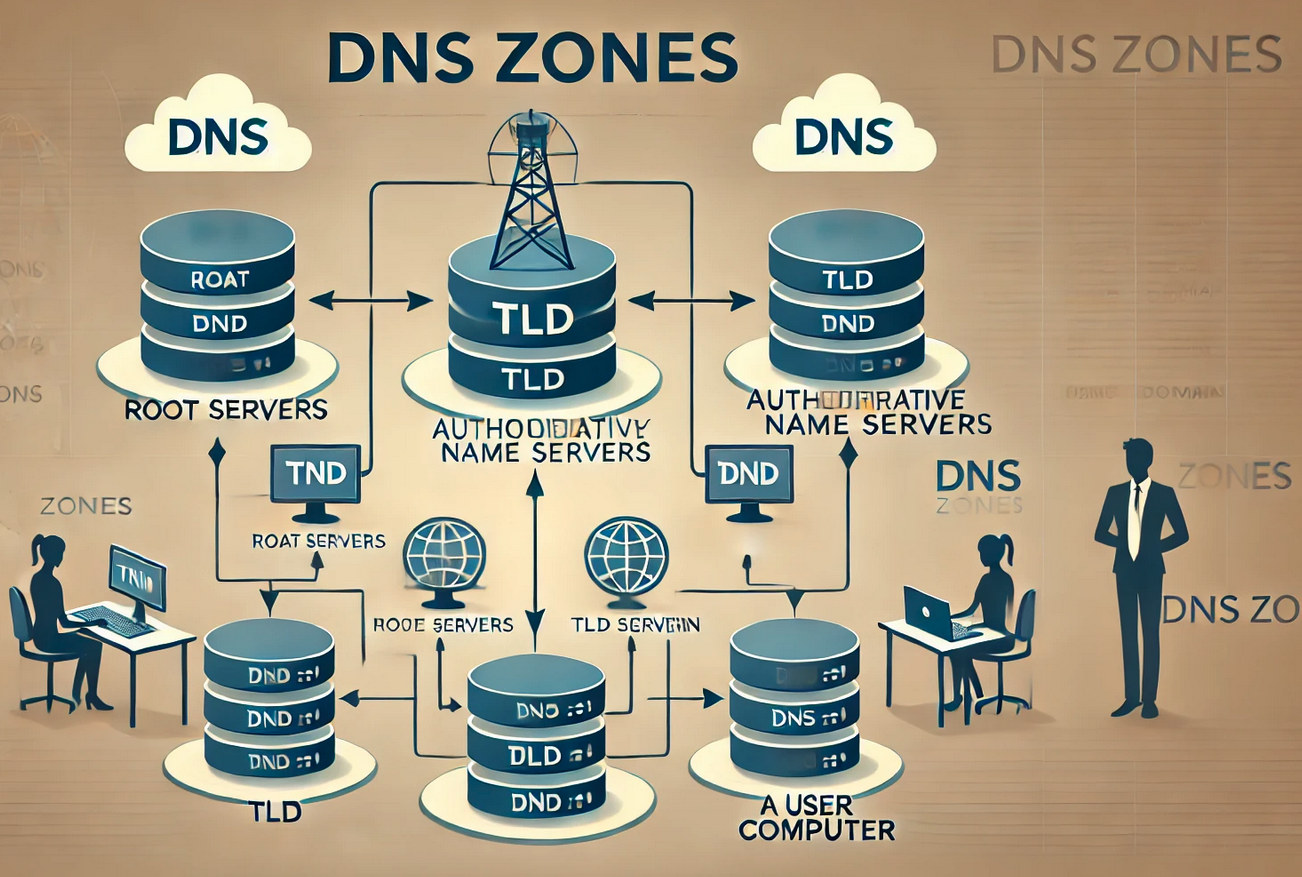
DNS (Domain Name System) to system odpowiedzialny za zamianę czytelnych dla ludzi nazw domenowych (np. www.przykład.pl) na adresy IP (np. 192.168.1.1), które są zrozumiałe dla komputerów i urządzeń sieciowych. Dzięki DNS użytkownicy mogą w łatwy sposób uzyskiwać dostęp do stron internetowych, bez potrzeby zapamiętywania skomplikowanych adresów numerycznych. System ten działa w tle, wykonując miliony zapytań dziennie i zapewniając, że każde żądanie dostępu do witryny trafia do właściwego serwera.
spis treści
Składowe systemu nazw domenowych
System DNS składa się z kilku elementów, które współpracują w hierarchicznej strukturze, umożliwiając poprawne działanie internetu i przekładając zapytania użytkowników na konkretne lokalizacje serwerów:
- Serwery DNS: Przechowują i udostępniają dane o nazwach domen oraz ich powiązanych adresach IP. Mogą pełnić różne role – od serwerów pierwotnych (primary) po pomocnicze (secondary) oraz cache.
- Rekordy DNS: Wpisy w bazie danych DNS, które definiują różne aspekty domeny. Najważniejsze z nich to:
- A (Address): Mapuje nazwę domeny na adres IPv4.
- AAAA: Mapuje nazwę domeny na adres IPv6.
- CNAME (Canonical Name): Przekierowuje jedną domenę na inną, tworząc alias.
- MX (Mail Exchange): Określa serwery obsługujące pocztę e-mail dla domeny wraz z priorytetem dostarczania wiadomości.
- TXT: Przechowuje różne informacje tekstowe, np. dla celów weryfikacji właściciela domeny (SPF, DKIM, DMARC).
- NS (Name Server): Wskazuje autoryzowane serwery nazw dla danej domeny.
- PTR (Pointer): Wykonuje odwrotne mapowanie – z adresu IP na nazwę domeny.
- Resolver: Mechanizm w komputerze użytkownika lub u dostawcy internetu, który przekształca nazwę domeny w adres IP, inicjując cały proces rozwiązywania nazw.
- Root serwery DNS: Pierwszy poziom w hierarchii DNS, który kieruje zapytania do odpowiednich serwerów TLD (Top Level Domain). Na świecie istnieje 13 grup root serwerów oznaczonych literami od A do M.
- Serwery TLD: Obsługują domeny najwyższego poziomu, takie jak .com, .org czy .pl, kierując zapytania do serwerów autoryzowanych dla konkretnych domen.
- Serwery autoryzowane: Zawierają ostateczne informacje o konkretnych domenach i zwracają odpowiedzi na zapytania dotyczące przypisanych im nazw.
Proces rozwiązywania nazw domenowych
Gdy użytkownik wpisuje adres w przeglądarce, uruchamia się proces składający się z kilku kroków. Najpierw przeglądarka sprawdza własną pamięć podręczną, następnie system operacyjny szuka adresu w lokalnym cache DNS. Jeśli informacja nie została znaleziona, zapytanie trafia do resolvera dostawcy internetu, który przeszukuje własną pamięć podręczną. W przypadku braku wyniku resolver kontaktuje się kolejno z serwerem root, serwerem TLD oraz serwerem autoryzowanym dla danej domeny. Cały proces zwykle trwa ułamki sekundy, choć w rzadkich przypadkach może wydłużyć się do kilku sekund.
Konfiguracja serwerów nazw w różnych środowiskach
Zmiana ustawień w routerze
- Zaloguj się do panelu administracyjnego routera (zazwyczaj poprzez adres IP, np. 192.168.0.1 lub 192.168.1.1).
- Przejdź do sekcji dotyczącej ustawień sieci lub WAN (czasem oznaczonej jako Internet).
- Znajdź pole dotyczące serwerów DNS i wprowadź adresy serwerów DNS, np. Google DNS (8.8.8.8, 8.8.4.4), Cloudflare DNS (1.1.1.1, 1.0.0.1) lub Quad9 (9.9.9.9).
- Zapisz zmiany i zrestartuj router, jeśli to konieczne. Po ponownym uruchomieniu wszystkie urządzenia w sieci będą korzystać z nowych serwerów DNS.
Modyfikacja ustawień na komputerze
- Windows:
- Otwórz „Panel sterowania” i przejdź do „Centrum sieci i udostępniania”.
- Kliknij nazwę swojej sieci i wybierz „Właściwości”.
- Zaznacz „Protokół internetowy w wersji 4 (TCP/IPv4)” i kliknij „Właściwości”.
- W sekcji „Użyj następujących adresów serwerów DNS” wprowadź pożądane adresy DNS w polach „Preferowany serwer DNS” oraz „Alternatywny serwer DNS”.
- Zapisz zmiany. Możesz również wyczyścić lokalną pamięć podręczną DNS poleceniem „ipconfig /flushdns” w wierszu poleceń.
- MacOS:
- Przejdź do „Preferencje systemowe” i wybierz „Sieć”.
- Wybierz swoją sieć (Wi-Fi lub Ethernet), kliknij „Zaawansowane” i przejdź do zakładki „DNS”.
- Kliknij „+” i wprowadź adresy DNS, możesz dodać kilka serwerów dla zapewnienia redundancji.
- Potwierdź zmiany klikając „OK”, a następnie „Zastosuj”. Pamięć podręczną DNS możesz wyczyścić poleceniem „sudo dscacheutil -flushcache” w terminalu.
- Linux:
- Edytuj plik /etc/resolv.conf za pomocą edytora tekstowego (np. nano lub vim).
- Dodaj linię „nameserver” z adresem IP preferowanego serwera DNS, np. „nameserver 1.1.1.1″.
- Zapisz plik. W dystrybucjach używających NetworkManager możesz skonfigurować DNS w interfejsie graficznym, przechodząc do ustawień połączenia sieciowego.
Zarządzanie rekordami dla domeny internetowej
- Zaloguj się do panelu zarządzania domeną u swojego rejestratora (np. home.pl, OVH, GoDaddy).
- Przejdź do sekcji zarządzania DNS lub strefą DNS.
- Dodaj lub edytuj rekordy DNS zgodnie z potrzebami – konfiguracja serwera hostingowego wymaga np. rekordów A wskazujących na adres IP serwera.
- Dla subdomen możesz użyć rekordów CNAME, dla poczty elektronicznej niezbędne są rekordy MX, a dla weryfikacji właściciela domeny – rekordy TXT.
- Zapisz zmiany i odczekaj kilka godzin na ich propagację. Czas propagacji DNS może wynosić od kilku minut do 48 godzin, choć zwykle nie przekracza 24 godzin.
- Możesz sprawdzić status propagacji za pomocą narzędzi online takich jak whatsmydns.net lub narzędzi wiersza poleceń (nslookup, dig).
Bezpieczeństwo i prywatność w kontekście DNS
Tradycyjne zapytania DNS przesyłane są w postaci niezaszyfrowanej, co może stanowić zagrożenie dla prywatności użytkowników. Dostawcy internetu oraz inne podmioty mogą analizować historię odwiedzanych stron na podstawie zapytań DNS. W odpowiedzi na te zagrożenia powstały protokoły DNS over HTTPS (DoH) oraz DNS over TLS (DoT), które szyfrują komunikację między resolverem a serwerem DNS. Wiele nowoczesnych przeglądarek i systemów operacyjnych obsługuje te protokoły, zwiększając poziom ochrony prywatności. Dodatkowo, technologia DNSSEC (DNS Security Extensions) zapewnia uwierzytelnianie odpowiedzi DNS, chroniąc przed atakami typu DNS spoofing czy cache poisoning.
Wybór odpowiedniego dostawcy DNS
Domyślne serwery DNS dostawcy internetu nie zawsze oferują optymalną wydajność lub poziom prywatności. Alternatywni dostawcy DNS mogą zapewnić szybsze odpowiedzi, lepszą dostępność oraz dodatkowe funkcje bezpieczeństwa:
| Dostawca | Adres IPv4 | Funkcje |
|---|---|---|
| Cloudflare | 1.1.1.1, 1.0.0.1 | Prywatność, szybkość, DoH/DoT |
| Google Public DNS | 8.8.8.8, 8.8.4.4 | Niezawodność, globalna sieć |
| Quad9 | 9.9.9.9 | Blokada malware, prywatność |
| OpenDNS | 208.67.222.222, 208.67.220.220 | Kontrola rodzicielska, filtrowanie |
Wybór odpowiedniego dostawcy zależy od priorytetów – jeśli najważniejsza jest prywatność, warto rozważyć Cloudflare lub Quad9. Dla biznesu może być priorytetem stabilność i globalna dostępność oferowana przez Google Public DNS. OpenDNS sprawdzi się w środowiskach wymagających kontroli rodzicielskiej lub filtrowania treści.
Optymalizacja wydajności DNS
Na wydajność rozwiązywania nazw domenowych wpływa kilka czynników. Lokalizacja serwera DNS ma bezpośredni wpływ na czas odpowiedzi – serwer zlokalizowany bliżej geograficznie zwykle zapewnia krótszy czas odpowiedzi (RTT). Pamięć podręczna DNS na poziomie przeglądarki, systemu operacyjnego i resolvera znacząco przyspiesza dostęp do często odwiedzanych witryn, eliminując potrzebę powtarzania pełnego procesu rozwiązywania nazw. Wartość TTL (Time To Live) w rekordach DNS określa, jak długo informacja może być przechowywana w cache – niższe wartości zwiększają aktualność danych, ale generują więcej zapytań do serwerów autoryzowanych. Dla witryn o dużym ruchu optymalne jest zrównoważenie szybkości z aktualnością poprzez odpowiedni dobór TTL.
Rozwiązywanie problemów z DNS
Błędy DNS mogą objawiać się komunikatami typu „DNSPROBEFINISHED_NXDOMAIN” lub „Server not found”. Najczęstsze przyczyny to niepoprawna konfiguracja serwerów DNS, problemy z propagacją zmian lub uszkodzona pamięć podręczna. Podstawowe kroki diagnostyczne obejmują:
- Wyczyszczenie pamięci podręcznej DNS na komputerze za pomocą odpowiednich poleceń systemowych.
- Sprawdzenie poprawności rekordów DNS za pomocą narzędzi takich jak nslookup, dig lub host.
- Przetestowanie alternatywnych serwerów DNS w celu wykluczenia problemu po stronie dostawcy.
- Weryfikację propagacji zmian DNS za pomocą narzędzi online, jeśli niedawno modyfikowano rekordy.
- Sprawdzenie ustawień zapory sieciowej, która może blokować zapytania DNS na porcie 53.
- Restart routera i modemów, co często rozwiązuje tymczasowe problemy z połączeniem.
W przypadku problemów z konkretną domeną warto skontaktować się z rejestratorem lub dostawcą hostingu, ponieważ błąd może leżeć w konfiguracji po stronie serwera autoryzowanego.






pytania?
jeżeli zainteresował Ciebie artykuł, poradnik, zapraszamy do kontaktu z nami - omówimy temat, znajdziemy razem rozwiązania i plan dla Twojej strony www.




 Agencja SEO BIZZIT S.A., uznana za Mistrza Polski w pozycjonowaniu stron internetowych w 2008 roku, wyróżnia się wieloletnim doświadczeniem w branży SEO/SEM, innowacyjnymi rozwiązaniami w zakresie pozycjonowania stron oraz prowadzeniem reklamy Google Ads, obsługą wielu znanych e-commerce a także sklepów online i małych lokalnych biznesów !