


Jak dać dostęp do konta Google Merchant Center?
- 23 czerwca 2024
- bezpieczeństwo, narzędzia SEO, poradnik seo
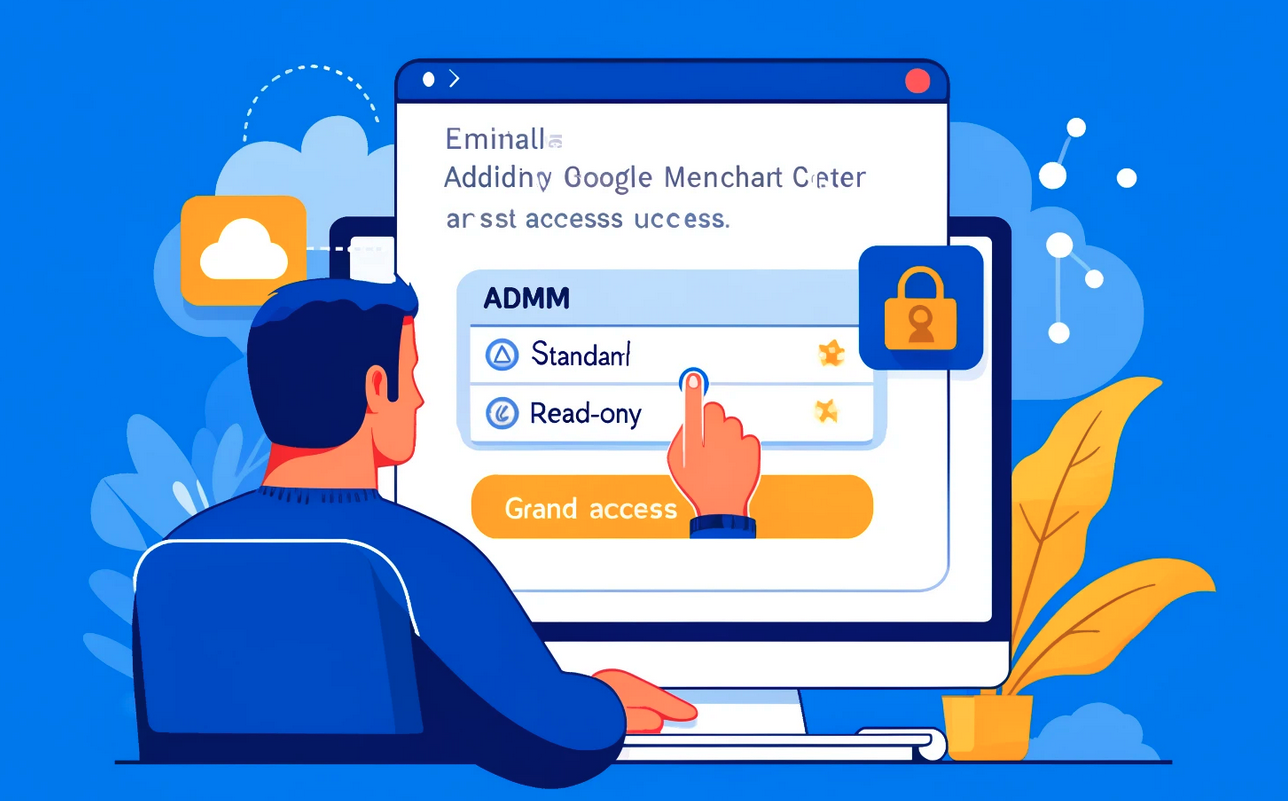
Google Merchant Center to narzędzie, które pozwala sprzedawcom przesyłać dane o swoich produktach do Google i udostępniać je w wynikach wyszukiwania oraz na innych platformach Google. W przypadku współpracy z zespołem lub zewnętrznymi partnerami, konieczne może być nadanie im dostępu do konta Google Merchant Center.
W tym artykule omówimy, jak krok po kroku nadać dostęp do konta, zapewniając jednocześnie bezpieczeństwo danych.
spis treści
Procedura nadawania dostępu w Google Merchant Center
Aby nadać dostęp do konta Google Merchant Center, postępuj zgodnie z poniższymi krokami:
Logowanie do panelu Google Merchant Center
Zaloguj się na swoje konto Google Merchant Center, używając swoich danych logowania. Adres logowania to zwykle: merchants.google.com. Upewnij się, że logujesz się z kontem posiadającym uprawnienia administratora, ponieważ tylko taki poziom dostępu pozwala zarządzać innymi użytkownikami w systemie.
Przejście do sekcji ustawień konta
W prawym górnym rogu ekranu kliknij ikonę ustawień (zwykle symbol koła zębatego) i wybierz opcję „Ustawienia konta”. W niektórych wersjach interfejsu opcja ta może być dostępna również poprzez menu boczne pod nazwą „Narzędzia i ustawienia”.
Wybór zakładki zarządzania użytkownikami
W ustawieniach konta przejdź do zakładki „Użytkownicy”. Tutaj możesz zarządzać użytkownikami mającymi dostęp do Twojego konta. Zobaczysz listę wszystkich obecnych użytkowników wraz z ich poziomami uprawnień oraz datami ostatniego logowania.
Dodawanie nowego użytkownika do konta
Kliknij przycisk „Dodaj użytkownika” i wprowadź adres e-mail osoby, której chcesz nadać dostęp. Pamiętaj, aby podać adres e-mail, który jest powiązany z kontem Google. Jeśli wprowadzisz adres niezwiązany z Google, system automatycznie zaproponuje utworzenie konta.
Wybór poziomu dostępu dla nowego użytkownika
Google Merchant Center oferuje kilka poziomów dostępu dla użytkowników:
- Admin: pełny dostęp do wszystkich funkcji konta, w tym możliwość zarządzania użytkownikami, zmiany ustawień rozliczeniowych oraz usuwania produktów
- Standard: dostęp do większości funkcji konta, w tym edycji feedów produktowych i zarządzania kampaniami, ale bez możliwości zarządzania użytkownikami czy ustawieniami konta
- Read-only: użytkownik może przeglądać dane, raporty i ustawienia, ale nie może wprowadzać żadnych zmian ani modyfikować feedów produktowych
Dobór odpowiedniego poziomu uprawnień powinien opierać się na zakresie obowiązków danej osoby oraz zasadzie minimalnych niezbędnych uprawnień – nadaj tyle dostępu, ile rzeczywiście potrzebne do wykonania zadań.
Wysłanie zaproszenia do współpracy
Po wybraniu odpowiedniego poziomu dostępu kliknij przycisk „Zaproś”. Nowy użytkownik otrzyma wiadomość e-mail z zaproszeniem do dołączenia do Twojego konta Google Merchant Center. Wiadomość ta zawiera link aktywacyjny ważny przez 7 dni – po tym czasie konieczne będzie ponowne wysłanie zaproszenia.
Potwierdzenie i akceptacja zaproszenia przez użytkownika
Nowy użytkownik musi zaakceptować zaproszenie, klikając link w wiadomości e-mail i logując się na swoje konto Google. Po zaakceptowaniu zaproszenia użytkownik będzie miał dostęp do Twojego konta zgodnie z przydzielonym poziomem dostępu. W panelu administratora zobaczysz zmianę statusu z „Zaproszenie oczekujące” na „Aktywny”.
Zarządzanie istniejącymi uprawnieniami użytkowników
Po nadaniu dostępu możesz w każdej chwili modyfikować poziom uprawnień poszczególnych użytkowników. W zakładce „Użytkownicy” kliknij na adres e-mail wybranej osoby, a następnie wybierz nowy poziom dostępu z rozwijanego menu. Zmiany zaczną obowiązywać natychmiast, bez konieczności ponownego logowania użytkownika.
Jeśli współpraca z daną osobą dobiegła końca, możesz odebrać dostęp klikając przycisk „Usuń” przy nazwie użytkownika. Utrata dostępu następuje natychmiastowo – użytkownik nie będzie już mógł zalogować się do Twojego konta Google Merchant Center.
Najlepsze praktyki bezpieczeństwa przy nadawaniu dostępu
Regularnie przeglądaj listę użytkowników z dostępem do konta i weryfikuj, czy wszystkie osoby nadal potrzebują przyznanych uprawnień. Usuń dostęp byłym pracownikom, freelancerom po zakończeniu projektu oraz kontrahtorom, z którymi zakończyłeś współpracę.
Unikaj nadawania uprawnień administratora bez wyraźnej potrzeby – większość zadań operacyjnych można wykonać z poziomem „Standard”. Podobnie jak w przypadku zarządzania dostępem do CMS, warto stosować zasadę minimalnych uprawnień, aby ograniczyć ryzyko przypadkowych lub celowych modyfikacji newralgicznych ustawień.
Zachęcaj użytkowników do włączenia uwierzytelniania dwuskładnikowego na swoich kontach Google – dodatkowa warstwa zabezpieczeń znacząco utrudnia nieautoryzowany dostęp, nawet w przypadku wycieku hasła.
Rozwiązywanie typowych problemów z dostępem
Jeśli zaproszona osoba nie otrzymała wiadomości e-mail z zaproszeniem, poproś ją o sprawdzenie folderu spam oraz upewnienie się, że podany adres e-mail jest poprawny i aktywny. Możesz ponownie wysłać zaproszenie z poziomu panelu użytkowników.
W przypadku błędu „Użytkownik już istnieje” oznacza to, że dana osoba ma już dostęp do Twojego konta – sprawdź listę aktywnych użytkowników i w razie potrzeby zmodyfikuj jej uprawnienia zamiast dodawać ponownie.
Jeśli użytkownik zgłasza brak możliwości wykonania określonej operacji pomimo posiadania dostępu, zweryfikuj czy jego poziom uprawnień jest odpowiedni do danego zadania – niektóre funkcje wymagają poziomu „Admin” lub „Standard” i nie są dostępne dla kont „Read-only”.





pytania?
jeżeli zainteresował Ciebie artykuł, poradnik, zapraszamy do kontaktu z nami - omówimy temat, znajdziemy razem rozwiązania i plan dla Twojej strony www.




 Agencja SEO BIZZIT S.A., uznana za Mistrza Polski w pozycjonowaniu stron internetowych w 2008 roku, wyróżnia się wieloletnim doświadczeniem w branży SEO/SEM, innowacyjnymi rozwiązaniami w zakresie pozycjonowania stron oraz prowadzeniem reklamy Google Ads, obsługą wielu znanych e-commerce a także sklepów online i małych lokalnych biznesów !