
Mapa cieplna strony internetowej to narzędzie analityczne, które kolorami pokazuje, gdzie odwiedzający klikają, jak daleko przewijają i przy czym zatrzymują się najdłużej. Z takiego obrazu odczytasz, które obszary przyciągają uwagę, a które są pomijane, co pomaga poprawić układ i zwiększyć konwersję.
Jak funkcjonuje wizualizacja aktywności odwiedzających
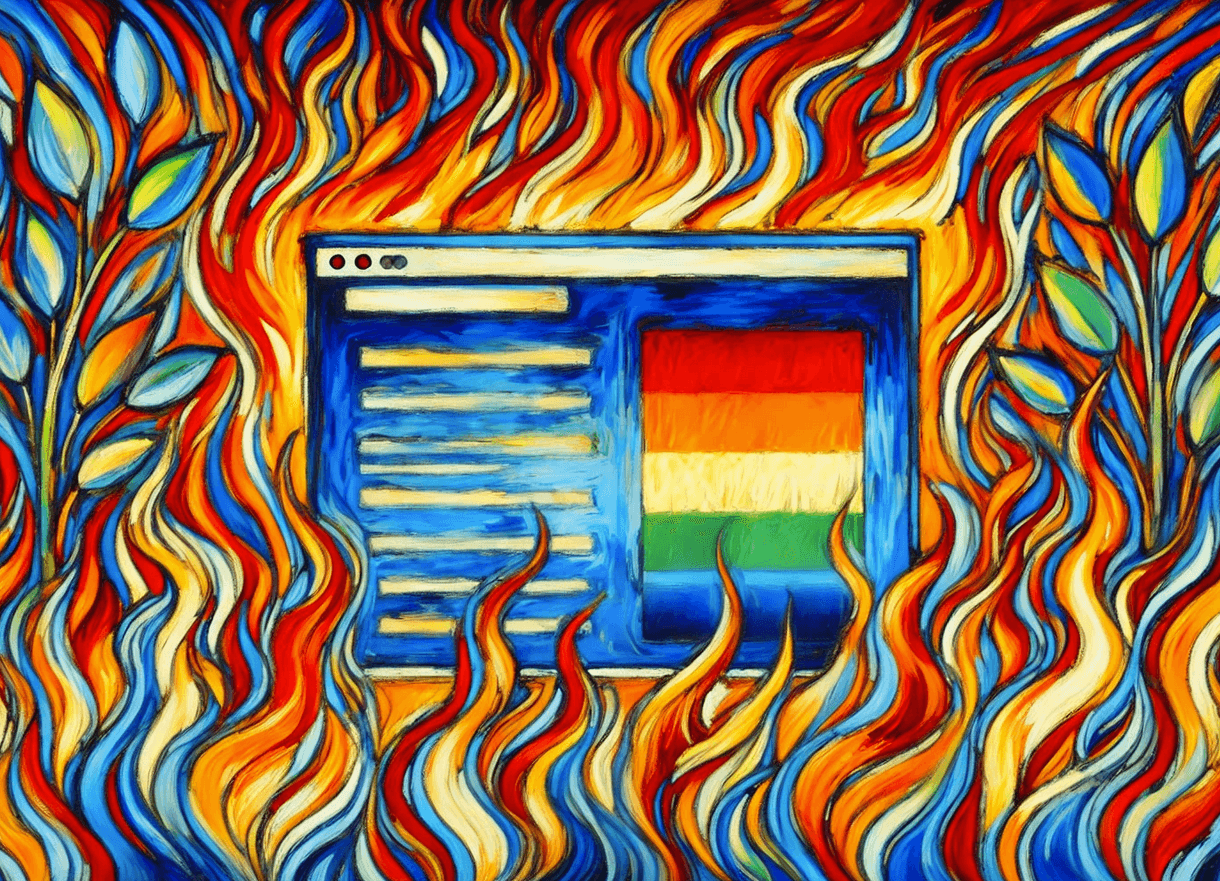
Wizualizacja aktywności zamienia kliknięcia i przewinięcia z wielu wyświetleń na kolory nałożone na obraz podstrony: im cieplejszy odcień, tym większe zainteresowanie. Typowa skala wygląda tak:
- Czerwone strefy: obszary, które są najczęściej klikane lub oglądane,
- Żółte i zielone: miejsca o średnim zainteresowaniu użytkowników,
- Niebieskie: najmniej angażujące elementy.
Microsoft Clarity opisuje ten mechanizm wprost: informacje z wielu odsłon są agregowane według wybranych filtrów, a obraz powstaje w kilka sekund. Rejestruje przy tym telefony, komputery i tablety, więc każdy rodzaj urządzenia sprawdzisz osobno.
Podział ze względu na typ rejestrowanych interakcji
Typ mapy wynika z tego, jaką interakcję zapisuje narzędzie. Sam Microsoft Clarity oferuje 5 rodzajów (kliknięcia, przewijanie, obszary, konwersje, uwaga), a poniżej opisujemy cztery podstawowe:
- Mapa kliknięć: pokazuje najczęściej wybierane elementy, w tym miejsca bez przypisanej funkcji. Clarity wydziela osobno działania bez reakcji strony, serie w jednym małym obszarze oraz te poprzedzające błąd JavaScript,
- Mapa ruchu myszki: śledzi ścieżkę kursora, co może zdradzać punkty zainteresowania lub wahania w nawigacji. Telefon nie ma wskaźnika, więc ten typ dotyczy komputerów,
- Mapa przewijania: ilustruje, jaki procent osób dociera do poszczególnych sekcji treści. Clarity podaje odpływ co 5% wysokości podstrony i ma linie pomocnicze na 25%, 50% i 75%,
- Mapa uwagi: mierzy czas przy poszczególnych fragmentach. W Clarity to średni czas oraz jego udział w długości sesji.
Połączenie danych z różnych typów daje pełniejszy obraz niż jeden z nich. Na przykład duży odpływ przed formularzem tłumaczy niską liczbę jego wysłań, choć same kliknięcia w pola wyglądają poprawnie.
Zalety stosowania wizualizacji cieplnych w optymalizacji UX
Największą zaletą wizualizacji cieplnych jest dowód z zachowania ludzi zamiast opinii zespołu o projekcie. Korzyści dotyczą sześciu obszarów:
- Optymalizacja UX: wykrycie obszarów z niską interakcją mimo wysokiej widoczności,
- Poprawa współczynnika konwersji: lepsze rozmieszczenie przycisków CTA może podnieść wynik działań sprzedażowych,
- Lepsza organizacja treści: sprawdzenie, na jakim etapie czytelnicy tracą zainteresowanie materiałem,
- Identyfikacja błędów: wyłapanie nieintuicyjnych elementów interfejsu oraz martwych kliknięć, czyli prób użycia czegoś, co linkiem nie jest,
- Weryfikacja założeń projektowych: porównanie rzeczywistych ścieżek z tym, co zakładały makiety,
- Optymalizacja dla urządzeń mobilnych: osobne mapy dla telefonów ujawniają problemy niewidoczne na dużym monitorze.
Proces wdrożenia i wykorzystania danych cieplnych
Proces obejmuje trzy kroki: wybór programu, odczyt zebranych danych i zmiany na podstawie wniosków.
Wybór narzędzia do generowania map
Na początek możesz korzystać z planu darmowego, bo Microsoft Clarity nie ma limitu ruchu. Kwoty za jeden miesiąc i zakresy czterech popularnych usług pochodzą ze stron producentów z listopada 2026 roku:
- Hotjar: analiza zachowań z nagraniami i ankietami, od połączenia firm część Contentsquare. Plan Free obejmuje 200 tys. sesji w miesiącu, a Growth kosztuje od 39 USD,
- Crazy Egg: umożliwia śledzenie kliknięć i przewijania wraz z testami A/B. Plan startowy to 29 USD przy płatności rocznej, 5000 odsłon i 5 raportów, z 30-dniowym okresem próbnym,
- Microsoft Clarity: bezpłatne rozwiązanie z nagraniami i integracją z Google Analytics. Producent przechowuje dane do 30 dni od zapisu,
- Lucky Orange: oferuje mapy cieplne i odtwarzanie wizyt połączone z czatem na żywo. Plan od 32 USD przy płatności rocznej obejmuje do 3500 sesji, a test trwa 7 dni.
Przy wyborze uwzględnij objętość ruchu na stronie, wymogi RODO oraz integrację z narzędziami, których już używasz. Od 31 października 2025 roku Clarity wymaga ważnego sygnału zgody przy wejściach z Europejskiego Obszaru Gospodarczego, Wielkiej Brytanii i Szwajcarii, więc bez poprawnie podłączonego banera część funkcji, na przykład zapis sesji, może działać niepełnie.
Interpretacja zebranych danych
Interpretację zebranych danych zacznij od pięciu pytań:
- Czy użytkownicy klikają w przyciski i formularze, czy rozpraszają się na marginalnych fragmentach interfejsu?
- Jak daleko przewijają i gdzie następuje największy spadek zaangażowania, zwłaszcza tuż pod pierwszym ekranem?
- Czy nawigacja jest zrozumiała, czy ludzie wielokrotnie cofają się do poprzednich sekcji?
- Jakie wzorce różnią telefony od komputerów, jeśli chodzi o miejsca dotknięcia i kliknięcia?
- Czy elementy dekoracyjne nie przyciągają uwagi kosztem treści merytorycznych lub CTA?
Porównaj także źródła ruchu, bo osoby z wyników organicznych mogą zachowywać się inaczej niż te z kampanii reklamowych. Filtr w programie pokaże każdą z tych grup oddzielnie.
Wdrażanie zmian na podstawie wniosków analitycznych
Poprawki wprowadzaj pojedynczo, na przykład przestaw przyciski CTA, skróć ścieżkę użytkownika albo uprość układ. Po każdej modyfikacji zbierz nowe dane i zapisz wynik poprzedniego okresu, bo w Clarity starsze informacje znikają po 30 dniach. Nieoczekiwane wzorce, jak częste klikanie w grafiki bez funkcji linku, mogą sugerować dodanie przycisku lub inną hierarchię elementów. Warianty sprawdzisz testami A/B, a mapa cieplna dla każdego z nich wyjaśni, skąd wzięła się różnica.